Software & Anwendungen
Du hast zahlreiche Tabs in Brave geöffnet und möchtest sie sichern, bevor du das Browserfenster schließt? Über die Lesezeichen lässt sich schnell eine HTML-Datei mit den geöffneten Seiten erstellen – ganz ohne zusätzliche Erweiterungen oder Skripte.
Alle geöffneten Tabs speichern
Drücke in Brave zunächst Strg + Umschalt + D. Dadurch werden alle Tabs des aktuellen Fensters als Lesezeichen in einem gemeinsamen Ordner gespeichert. Vergib einen eindeutigen Namen, beispielsweise Geöffnete Tabs – Backup.
Anschließend:
-
Öffne den Lesezeichen-Manager, indem du
brave://bookmarks/in die Adressleiste eingibst. -
Öffne oben rechts das Drei-Punkte-Menü.
-
Wähle Lesezeichen exportieren.
-
Wähle einen Speicherort und speichere die
.html-Datei.
Was wird gespeichert?
Die exportierte HTML-Datei enthält die Titel und URLs der Lesezeichen. Sie eignet sich damit als portable Sicherung und kann später wieder in einen kompatiblen Browser importiert werden.
Beachte jedoch: Brave exportiert dabei die gesamte Lesezeichensammlung und nicht ausschließlich den neu erstellten Ordner mit den geöffneten Tabs.
Ein Notizbuch in OneNote zu schließen bedeutet nicht, dass es gelöscht wurde. Cloudbasierte Notizbücher liegen normalerweise in OneDrive oder SharePoint. Für eine vollständige Löschung muss deshalb der eigentliche Speicherort berücksichtigt werden.
So gehst du vor
-
Notizbuch in OneNote schließen. Dadurch verschwindet es aus der geöffneten Ansicht, die Daten bleiben jedoch erhalten.
-
OneDrive oder SharePoint öffnen und dort das betreffende Notizbuch suchen.
-
Das vollständige Notizbuch löschen, nicht nur einzelne Abschnitte.
-
Papierkorb kontrollieren. Nach dem Löschen bleibt das Notizbuch zunächst wiederherstellbar.
-
Papierkorb leeren, wenn das Notizbuch auch dort entfernt werden soll.
Besonderheit bei Geschäftskonten
Bei Microsoft 365 und SharePoint können zusätzliche Papierkorb-Stufen oder Aufbewahrungsrichtlinien gelten. Dadurch können gelöschte Daten länger aufbewahrt werden, selbst wenn sie für den Benutzer nicht mehr sichtbar sind.
Merke: Schließen entfernt ein Notizbuch aus OneNote – Löschen entfernt es aus dem Cloudspeicher. Für eine möglichst vollständige Entfernung sollten daher immer auch Speicherort und Papierkorb geprüft werden.
Ähnliche Themen zum Weiterlesen
- Horizontale Trennlinien in OneNote einfach erstellen — Mit einem einfachen Trick lassen sich Notizen in OneNote übersichtlicher strukturieren.
Eine Tabelle wird in einem Word-Dokument manchmal an mehreren Stellen benötigt. Eine normale Kopie ist dafür unpraktisch: Wird die ursprüngliche Tabelle später geändert, bleibt die Kopie unverändert. Besonders interessant ist daher eine Lösung, bei der die Inhalte nur einmal gepflegt und an anderen Stellen wiederverwendet werden.
Lösung mit Textmarke und REF-Feld
Innerhalb desselben Word-Dokuments eignen sich dafür Textmarken (Bookmarks) und REF-Felder.
In der englischen Word-Version:
- Gewünschte Tabelle oder einen zusammenhängenden Tabellenbereich markieren.
- Insert → Links → Bookmark öffnen.
- Einen eindeutigen Namen vergeben, beispielsweise
TableClasses, und Add wählen. - Cursor an der gewünschten Zielposition platzieren.
- Insert → Quick Parts → Field… öffnen.
- Unter Field names
Refund anschließend die zuvor erstellte Textmarke auswählen.
Word fügt damit eine Referenz auf den markierten Inhalt ein. Änderungen werden am Original vorgenommen. Mit Ctrl+A → F9 lassen sich anschließend die Felder im gesamten Dokument aktualisieren.
Wichtig: Eine Textmarke eignet sich besonders für eine komplette Tabelle oder einen zusammenhängenden Bereich. Sollen beispielsweise nur Spalte 1 und 3 einer Tabelle angezeigt werden, ist dies nicht ohne Weiteres über eine einzelne Textmarke möglich. Hier können getrennte Textmarken oder eine angepasste Tabellenstruktur sinnvoller sein.
Die Funktion Paste Link ist dagegen nicht für jeden innerhalb eines Word-Dokuments kopierten Inhalt verfügbar und kann deshalb ausgegraut sein.
Microsoft Copilot entwickelt sich zunehmend von einem einfachen Chatbot zu einem KI-Assistenten, der direkt in alltägliche Arbeitsabläufe eingebunden ist. Neue Funktionen helfen dabei, Informationen zu verstehen, Inhalte zu erstellen und KI-Aufgaben zu organisieren.
Bildschirminhalte verstehen
Mit Copilot Vision können berechtigte Nutzer ihren Bildschirm freigeben und mit Copilot über sichtbare Inhalte sprechen. So lassen sich beispielsweise Tabellen analysieren oder Informationen direkt auf dem Bildschirm erklären.
Aus Informationen Ergebnisse erstellen
Copilot kann vorhandene Inhalte weiterverarbeiten:
-
PowerPoint: Präsentationen aus Dokumenten erstellen und den Stil einer bestehenden Präsentation übernehmen.
-
Excel: Fähigkeiten wie ein definiertes Unternehmensdesign auf ausgewählte Tabellen anwenden.
-
SharePoint: Tabellendaten in interaktive Dashboards mit Filtern und Zusammenfassungen verwandeln.
KI-Aufgaben im Blick behalten
Eine zentrale Tasks-Ansicht zeigt laufende, abgeschlossene oder auf Eingaben wartende Copilot-Aufgaben.
Ergebnisse gemeinsam nutzen
Copilot-Antworten können innerhalb einer Organisation über kontrollierte Links geteilt werden. Die Freigabe lässt sich später wieder aufheben.
Das Gesamtbild
Copilot entwickelt sich damit zunehmend zu einer KI-Ebene über verschiedene Arbeitsanwendungen hinweg – statt nur ein separates Chatfenster zu sein.
Ein Theorie- oder Lerndokument kann schnell unübersichtlich werden: Fachbegriffe, Erklärungen, Beispiele, Zusatzinformationen und wichtige Regeln sehen auf den ersten Blick gleich aus. Ein konsequentes Farbsystem schafft Orientierung. Die Farben sollten dabei sowohl am Bildschirm deutlich erkennbar als auch beim Farbdruck gut lesbar sein.
Empfohlenes Farbsystem
| Inhalt | Darstellung | Farbe / HEX |
|---|---|---|
| Fachbegriffe | Fett + Farbe | Dunkelblau #1F4E79 |
| Beispiele | Farbe | Dunkelgrün #007A3D |
| Regeln / Merksätze | Fett, ggf. dezenter Kasten | Dunkelrot #9C0006 |
| Zusatzinformationen / Übersetzungen | Kursiv + Farbe | Mittelgrau #7F7F7F |
| Fliesstext | Normal | Schwarz #000000 |
Blau für Fachbegriffe und Grün für Beispiele sind keine verbindlichen Standards. Sie ergeben jedoch ein zurückhaltendes und intuitives System. Entscheidend ist vor allem, dass jede Farbe im gesamten Dokument konsequent dieselbe Bedeutung hat.
Beispiel: Das Sonnensystem
Unser Sonnensystem besteht aus der Sonne, acht Planeten und zahlreichen kleineren Himmelskörpern. Die Planeten bewegen sich auf einer Umlaufbahn um die Sonne. Dabei wirkt die Gravitation als anziehende Kraft.
Beispiel: Die Erde benötigt rund ein Jahr für eine vollständige Umrundung der Sonne.
Zusatzinfo: Die Umlaufbahn der Erde ist nicht vollkommen kreisförmig, sondern leicht elliptisch.
Merke: Ein Planet leuchtet nicht selbst, sondern reflektiert das Licht eines Sterns.
So sind die verschiedenen Informationstypen bereits beim Überfliegen erkennbar: Blau steht für Begriffe, Grün für Beispiele, Grau für ergänzende Informationen und ein eigener Akzent für besonders wichtige Regeln.
Umsetzung in Word
Für einzelne Hervorhebungen eignen sich Character Styles. Als Basis wird Default Paragraph Font verwendet und nur die tatsächlich benötigte Eigenschaft – beispielsweise die Schriftfarbe – definiert. So bleiben bereits vorhandene Formatierungen wie Fett oder Kursiv erhalten.
Da die Farbinformation beim Schwarz-Weiss-Druck verloren geht, sollten wichtige Bedeutungen zusätzlich durch Fettschrift, Kursivschrift, Einzüge oder Kästen unterscheidbar bleiben.
Eine horizontale Linie kann längere Notizen deutlich übersichtlicher machen. OneNote bietet jedoch keine klassische horizontale Trennlinie, die sich automatisch über die gesamte Breite des Textbereichs erstreckt. Mit einem einfachen Text-Trick lässt sich trotzdem ein überzeugendes Ergebnis erzielen.
Die einfache Lösung mit Unterstrichen
Eine Reihe von Unterstrichen _ wirkt in OneNote wie eine durchgehende Linie
Text vor der Linie
____________________________________________________________________

Text nach der Linie
Unterstriche eignen sich dafür besser als Bindestriche (---), da zwischen den einzelnen Zeichen praktisch keine sichtbaren Lücken entstehen. Die Trennung wirkt dadurch ruhiger und gleichmäßiger.
Etwa 50 bis 100 Unterstriche reichen normalerweise aus. Die Linie muss nicht exakt bis zum rechten Rand reichen – entscheidend ist, dass sie lang genug ist, um die Bereiche visuell klar voneinander zu trennen.
Eine Leerzeile nach der Linie sorgt zusätzlich für einen angenehmen Abstand zum folgenden Inhalt.
Welche Alternativen gibt es?
Über Zeichnen lässt sich auch eine echte gerade Linie einfügen. Ihre Länge ist allerdings fest und passt sich nicht automatisch an die Breite des Inhalts an. Auch Tabellen können als Gestaltungselement zweckentfremdet werden, sind für eine einfache Trennung aber unnötig aufwendig.
Für alltägliche Notizen ist die Unterstrich-Methode deshalb besonders schnell, unkompliziert und leicht wiederverwendbar.
Text in einem Bild, Video oder einer Anwendung lässt sich nicht markieren? Mit dem Text Extractor von Microsoft PowerToys kannst du ihn trotzdem in wenigen Sekunden kopieren. Das Werkzeug nutzt OCR (optische Zeichenerkennung), um sichtbaren Text auf dem Bildschirm zu erkennen.
So funktioniert es
-
Drücke Windows + Shift + T.
-
Ziehe mit der Maus einen Rahmen um den gewünschten Text.
-
Der erkannte Text wird automatisch in die Zwischenablage kopiert.
-
Füge ihn anschließend mit Strg + V in ein Dokument, eine E-Mail oder eine andere Anwendung ein.
Das ist besonders praktisch bei Screenshots, Bildern, Videos oder Anwendungen, in denen sich Text nicht direkt auswählen lässt.
Gut zu wissen: Die Texterkennung ist nicht immer fehlerfrei. Kontrolliere den kopierten Text deshalb kurz, insbesondere bei kleinen oder schlecht lesbaren Schriften.
Professionelle Grafiken erstellen, ohne selbst Grafikdesigner zu sein? Genau hier setzt Canva an. Die webbasierte Designplattform kombiniert einen einfach bedienbaren Editor mit einer grossen Auswahl an Vorlagen, Bildern und Gestaltungselementen.
Mit Canva lassen sich unter anderem erstellen:
- Beiträge und Grafiken für Social Media
- Präsentationen, Flyer und Poster
- Logos und Infografiken
- Videos und einfache Animationen
- Pinterest-Pins und andere Marketingmaterialien
Viele Designs entstehen aus einer Vorlage und können per Drag & Drop angepasst werden. Zusätzlich stehen verschiedene KI-Funktionen für Texte, Bilder und die Bearbeitung von Designs zur Verfügung.
Für den Einstieg gibt es Canva Free. Kostenpflichtige Angebote erweitern den Funktionsumfang unter anderem um zusätzliche Premium-Inhalte und KI-Werkzeuge. Bei kommerzieller Nutzung sollte auf die jeweiligen Lizenzbedingungen der verwendeten Inhalte geachtet werden.
Canva: https://www.canva.com/
Was wäre, wenn Notizen nicht in einzelnen Dokumenten verschwinden, sondern sich zu einem persönlichen Wissensnetz verbinden? Obsidian ist eine flexible Notiz- und Wissensmanagement-App, die genau darauf ausgerichtet ist.
Im Mittelpunkt stehen einfache Markdown-Dateien, die standardmäßig lokal auf dem eigenen Gerät gespeichert werden. Dadurch bleiben die eigenen Notizen unabhängig von einem proprietären Dateiformat und können auch offline genutzt werden.
Besonders interessant ist die Möglichkeit, Notizen miteinander zu verknüpfen. Aus einzelnen Gedanken, Informationen und Quellen entsteht so mit der Zeit eine persönliche Wissensbasis. Eine interaktive Graph-Ansicht macht diese Beziehungen sichtbar.
Weitere Möglichkeiten sind:
-
Canvas für visuelles Brainstorming und Diagramme
-
Tags und Links zum Strukturieren von Wissen
-
zahlreiche Plugins und Themes zur individuellen Erweiterung
-
optional Obsidian Sync für verschlüsselte Synchronisation zwischen Geräten
Damit eignet sich Obsidian beispielsweise für persönliche Notizen, Lernen, Recherche, Dokumentation und Projektwissen.
Produkt: Obsidian
Bluetooth-Kopfhörer, Maus oder Tastatur verbunden? In Windows 11 musst du nicht jedes Mal die Einstellungen öffnen, um deine Bluetooth-Geräte zu verwalten.
Drücke einfach Windows-Taste + A, um die Schnelleinstellungen zu öffnen. Dort findest du den Bereich Bluetooth. Über den kleinen Pfeil neben Bluetooth kannst du direkt auf deine verfügbaren und bereits gekoppelten Geräte zugreifen.
Damit kannst du beispielsweise:
-
Bluetooth schnell ein- oder ausschalten
-
bereits gekoppelte Geräte verbinden
-
neue Bluetooth-Geräte auswählen und koppeln
-
den Verbindungsstatus überprüfen
Bei unterstützten Geräten kann Windows zudem den Akkustand anzeigen. Nicht jedes Bluetooth-Gerät übermittelt diese Information an Windows, weshalb die Anzeige je nach Hardware fehlen kann.
Tipp: Mit Windows-Taste + A erreichst du neben Bluetooth auch WLAN, Lautstärke, Helligkeit und weitere häufig verwendete Einstellungen besonders schnell.
Doppelte Dateien, vergessene Downloads und mehrere Versionen desselben Fotos können mit der Zeit überraschend viel Speicherplatz belegen. Krokiet hilft dabei, solche Dateien gezielt aufzuspüren und den Computer aufzuräumen, ohne Ordner mühsam von Hand durchsuchen zu müssen.
Was ist Krokiet?
Krokiet ist die moderne grafische Benutzeroberfläche des Open-Source-Projekts Czkawka. Das Programm läuft unter Windows, Linux und macOS und kann verschiedene Arten von überflüssigen oder redundanten Dateien erkennen.
Damit lassen sich unter anderem finden:
-
Doppelte Dateien, indem ihr tatsächlicher Inhalt verglichen wird
-
Ähnliche Bilder, auch bei unterschiedlicher Grösse, Auflösung oder Dateiformat
-
Grosse Dateien, die viel Speicherplatz belegen
-
Leere Dateien und Ordner
-
Defekte symbolische Links und Dateien mit falschen Dateiendungen
So funktioniert es
Zuerst wählst du die Ordner aus, die untersucht werden sollen. Bereiche, die nicht berücksichtigt werden sollen, kannst du ausschliessen. Anschliessend wählst du die gewünschte Suche und lässt Krokiet die Dateien analysieren.
Bei Duplikaten ist der Vergleich des Dateiinhalts besonders sinnvoll: So werden identische Dateien auch dann erkannt, wenn sie unterschiedliche Namen besitzen.
Prüfe die gefundenen Dateien immer sorgfältig, bevor du sie löschst. Zwei identische Dateien können bewusst an unterschiedlichen Orten gespeichert sein.
Tipp: Beginne mit persönlichen Ordnern wie Downloads, Dokumente oder Bilder, anstatt gleich das gesamte Windows-Systemlaufwerk zu durchsuchen.
Doppelte Fotos, mehrfach kopierte Dokumente und vergessene Downloads können mit der Zeit erstaunlich viel Speicherplatz belegen. AllDup ist ein Windows-Programm, mit dem sich solche Duplikate gezielt aufspüren und bereinigen lassen.
Echte Duplikate finden
AllDup kann ausgewählte Laufwerke und Ordner durchsuchen und Dateien anhand verschiedener Kriterien vergleichen – beispielsweise nach Dateiname, Grösse oder Dateiinhalt. Besonders zuverlässig ist der Vergleich des Inhalts, denn identische Dateien können völlig unterschiedliche Namen haben.
Die Suche lässt sich mit Filtern eingrenzen. So können bestimmte Ordner, Dateitypen oder Dateigrössen ein- oder ausgeschlossen werden. AllDup kann zudem bestimmte Archivdateien durchsuchen und ähnliche Bilder erkennen.
Ergebnisse prüfen und bereinigen
Nach der Suche werden gefundene Duplikate übersichtlich in Gruppen dargestellt. Mithilfe von Auswahlregeln lassen sich Dateien automatisch markieren – beispielsweise so, dass von jeder Gruppe eine Datei erhalten bleibt.
Markierte Dateien können anschliessend gelöscht, verschoben oder kopiert werden. Duplikate lassen sich auch durch Verknüpfungen ersetzen, um Speicherplatz zu sparen und trotzdem von verschiedenen Orten darauf zugreifen zu können.
Wichtig: Ergebnisse vor dem Löschen immer kontrollieren. Am besten beginnt man mit persönlichen Ordnern wie Downloads, Dokumente oder Bilder. Dateien in Windows- oder Programmordnern sollten nur entfernt werden, wenn ihre Funktion eindeutig bekannt ist.
Wer häufig Dateien kopiert, verschiebt oder zwischen verschiedenen Ordnern arbeitet, kann mit einem klassischen Dateimanager deutlich schneller ans Ziel kommen. Total Commander ist eine leistungsfähige Alternative zum Windows-Datei-Explorer und setzt auf eine praktische Zwei-Fenster-Ansicht.
Dadurch lassen sich Dateien besonders einfach zwischen Ordnern und Laufwerken verwalten. Darüber hinaus bietet das Programm zahlreiche Werkzeuge direkt an einem Ort:
-
Dateien und Ordner kopieren, verschieben und umbenennen
-
Dateien nach Inhalt vergleichen und Verzeichnisse synchronisieren
-
mehrere Dateien mit Regeln gleichzeitig umbenennen
-
umfangreiche Such- und Filterfunktionen
-
Archive wie ZIP, 7ZIP oder RAR öffnen und verwalten
-
auf FTP- und FTPS-Server zugreifen
-
Funktionen über Plugins erweitern
Total Commander eignet sich damit besonders für alle, die regelmässig mit vielen Dateien und Verzeichnissen arbeiten und dabei mehr Kontrolle und effiziente Arbeitsabläufe wünschen.
Manchmal soll eine Datei oder ein Ordner unabhängig vom eigentlichen Namen ganz unten in einer Liste erscheinen. Ein vorangestelltes Sonderzeichen scheint dafür naheliegend – unter Windows funktioniert das jedoch nicht so einfach.
Warum ~, _ oder ! nicht funktionieren
Der Windows Explorer sortiert Dateinamen nicht einfach nach dem ASCII- oder Unicode-Wert der einzelnen Zeichen. Stattdessen kommen sprachabhängige Sortierregeln zum Einsatz. Deshalb werden typische Sonderzeichen wie:
-
~Archiv -
_Archiv -
!Archiv
bei Name → Aufsteigend häufig vor den normalen Buchstaben einsortiert.
Die zuverlässige Lösung: zz_
Soll ein Eintrag möglichst sicher nach den üblichen alphabetischen Namen erscheinen, ist ein Präfix mit z die einfachste Lösung:
zz_Archivzzz_Backup
Unicode-Zeichen wie Ω können ebenfalls weit hinten erscheinen. Ihre genaue Position kann jedoch von den verwendeten Windows- und Spracheinstellungen abhängen.
Fazit: Für eine vorhersehbare Sortierung ist zz_ oder zzz_ einem Sonderzeichen vorzuziehen.
Mit den verschiedenen Microsoft Copilot-Erfahrungen ist es nicht immer einfach zu entscheiden, welcher Copilot der richtige ist. Jeder wurde für einen bestimmten Einsatzzweck entwickelt. Wer den passenden Copilot wählt, arbeitet effizienter, findet schneller relevante Informationen und erhält präzisere Ergebnisse.
| Copilot | Am besten geeignet für |
|---|---|
| Copilot Search | Dateien, Dokumente oder vertrauenswürdige Informationen aus verbundenen Quellen finden. |
| Copilot Chat | Fragen beantworten, Texte erstellen, Dokumente zusammenfassen, Übersetzungen oder Brainstorming. |
| Copilot Cowork | Gemeinsam mit KI an der aktuellen Aufgabe arbeiten, ohne die aktuelle Copilot-Umgebung zu verlassen. |
| Copilot Scout | Grössere Aufgaben in einem eigenen KI-Arbeitsbereich planen und Schritt für Schritt ausführen. |
| Copilot Researcher | Umfangreiche Recherchen durchführen und Informationen aus verschiedenen Quellen zu einer fundierten Antwort zusammenführen. |
| Copilot Analyst | Datensätze analysieren, Trends erkennen, Informationen vergleichen und datenbasierte Erkenntnisse gewinnen. |
Welcher Copilot passt zu deiner Aufgabe?
- Etwas suchen? → Copilot Search
- Eine schnelle Antwort oder Hilfe beim Schreiben? → Copilot Chat
- KI soll dich bei deiner aktuellen Aufgabe unterstützen? → Copilot Cowork
- Eine grössere Aufgabe eigenständig von KI bearbeiten lassen? → Copilot Scout
- Ein Thema umfassend recherchieren? → Copilot Researcher
- Mit Zahlen oder Geschäftsdaten arbeiten? → Copilot Analyst
Wenn du die jeweiligen Stärken kennst, kannst du für jede Aufgabe den passenden Copilot auswählen. Statt einen einzigen Assistenten für alles zu verwenden, erhältst du mit dem spezialisierten Copilot schneller, gezielter und zuverlässiger die gewünschten Ergebnisse.
Möchtest du deine Daten besser schützen, ohne auf Komfort zu verzichten? Ein Wechsel zu einer datenschutzorientierten Plattform ist heute einfacher als viele denken – wenn man strukturiert vorgeht.
Proton vereint E-Mail, Kalender, Cloud-Speicher, Passwortmanager, VPN sowie Dokumente und Tabellen in einem gemeinsamen Konto. Ein zentrales Merkmal ist die Ende-zu-Ende-Verschlüsselung, wodurch Inhalte bereits auf deinem Gerät verschlüsselt werden und der Anbieter sie grundsätzlich nicht lesen kann.
Für einen reibungslosen Wechsel empfiehlt sich folgende Reihenfolge:
- Mail, Kalender und Kontakte zuerst importieren.
- VPN und Passwortmanager einrichten.
- Dateien und Fotos in die Cloud übertragen.
- Dokumente und Tabellen zuletzt migrieren, da hier je nach Funktionsumfang noch Unterschiede zu etablierten Office-Lösungen bestehen.
Wichtige Tipps:
- Richte Wiederherstellungsoptionen unbedingt vor der Migration ein.
- Verwende E-Mail-Aliase, um deine echte Adresse bei Registrierungen zu schützen.
- Nutze für jede Anmeldung einzigartige, starke Passwörter und wenn möglich Zwei-Faktor-Authentifizierung.
Ein schrittweiser Umstieg reduziert Risiken und ermöglicht es, beide Systeme während der Übergangszeit parallel zu nutzen.
Digitale Unabhängigkeit wird für viele Organisationen zu einem strategischen Thema. Open-Source-Lösungen wie Linux gewinnen deshalb zunehmend an Bedeutung.
Mehr Kontrolle über die eigene IT
Linux ermöglicht es, Betriebssystem und Software selbst zu verwalten und an die eigenen Anforderungen anzupassen. Dadurch lassen sich Abhängigkeiten von einzelnen Herstellern reduzieren und langfristig mehr Kontrolle über die IT-Infrastruktur gewinnen.
Einheitliche und sichere Verwaltung
Moderne Linux-Systeme können vollständig per Konfiguration beschrieben werden. Dadurch lassen sich tausende Geräte mit identischen Einstellungen ausrollen, zentral aktualisieren und einfacher absichern. Das senkt den Administrationsaufwand und reduziert Konfigurationsfehler.
Warum sich Open Source lohnt
Open-Source-Software bietet mehrere Vorteile:
- keine oder geringere Lizenzkosten
- transparente und überprüfbare Software
- hohe Anpassungsfähigkeit
- grosse Entwicklergemeinschaft
- langfristige Unabhängigkeit von einzelnen Anbietern
Welche Linux-Distribution?
Neben spezialisierten Distributionen existieren etablierte Lösungen wie Ubuntu oder Red Hat Enterprise Linux, die in Unternehmen und Behörden weit verbreitet sind. Sie verfügen über eine umfangreiche Dokumentation, professionelle Unterstützung und ein grosses Ökosystem.
Linux-Kenntnisse werden immer wertvoller
Linux ist heute eine wichtige Grundlage für viele Technologien wie Cloud Computing, Container, DevOps und Cybersicherheit. Wer den Umgang mit Linux beherrscht, schafft sich eine solide Basis für zahlreiche IT-Bereiche und zukünftige Entwicklungen.
PDFs bearbeiten, ohne sensible Dateien irgendwo hochzuladen? Genau hier wird Stirling PDF interessant: Das Open-Source-Tool läuft lokal oder selfhosted, zum Beispiel per Docker, und bietet viele praktische PDF-Funktionen.
- Bearbeiten: Texte ändern, Kommentare setzen, schwärzen, Formulare ausfüllen
- Organisieren: PDFs zusammenführen, Seiten drehen, entfernen oder extrahieren
- Optimieren: Dateien komprimieren, OCR nutzen, Scans bereinigen
- Schützen: Passwörter, Wasserzeichen, Signaturen und Berechtigungen setzen
- Automatisieren: Wiederkehrende PDF-Arbeitsschritte als Workflow speichern
Für Alltag, Homelab, Selbstständige und kleine Teams ist Stirling PDF eine starke Alternative zu Online-Tools – ersetzt aber nicht jede Profi-Software.
Dieses kostenlose PDF-Tool ersetzt fast alles | Stirling PDF – Miles Media – YouTube
Hast du schon einmal eine PDF-Datei zusammenführen, komprimieren oder bearbeiten wollen – und bist dabei auf teure Software oder fragwürdige Online-Dienste gestossen? Genau hier setzt Stirling PDF an.
Stirling PDF ist eine kostenlose Open-Source-Anwendung, die eine beeindruckende Sammlung von Werkzeugen für PDF-Dateien bereitstellt. Besonders praktisch: Die Software kann lokal auf dem eigenen Computer oder Server betrieben werden. Dadurch bleiben sensible Dokumente unter eigener Kontrolle.
Wichtige Funktionen auf einen Blick:
- PDFs zusammenführen oder aufteilen
- Dateien komprimieren und optimieren
- Seiten drehen, neu anordnen oder entfernen
- Passwortschutz hinzufügen oder entfernen
- OCR-Texterkennung für gescannte Dokumente
- Konvertierung zwischen PDF und anderen Formaten
Warum Stirling PDF interessant ist
- Keine laufenden Lizenzkosten
- Datenschutz durch lokale Nutzung
- Moderne und einfach bedienbare Oberfläche
- Umfangreicher Funktionsumfang für Privatpersonen und Unternehmen
Wer regelmässig mit PDF-Dokumenten arbeitet, erhält mit Stirling PDF eine leistungsfähige Alternative zu vielen kommerziellen Lösungen – flexibel, transparent und jederzeit erweiterbar.
Software muss weder teuer sein noch ein monatliches Abonnement erfordern. Für viele alltägliche und kreative Aufgaben gibt es leistungsfähige kostenlose Programme – oft mit offenem Quellcode und ohne verpflichtendes Benutzerkonto.
Passende Werkzeuge nach Einsatzgebiet:
-
Büro: LibreOffice für Texte, Tabellen und Präsentationen
-
Medien: VLC zum Abspielen und HandBrake zum Konvertieren von Video- und Audiodateien
-
Kreatives Arbeiten: GIMP für Bilder, Audacity für Ton, DaVinci Resolve für Videos und Blender für 3D-Projekte
-
Aufnahmen und Livestreams: OBS Studio kombiniert Bildschirm, Kamera und verschiedene Tonquellen
-
Notizen: Obsidian speichert Inhalte als lokale Markdown-Dateien und verknüpft Wissen
-
Programmieren: Scratch erleichtert den Einstieg, während Godot die Entwicklung eigener Spiele ermöglicht
-
Dateien: 7-Zip komprimiert und öffnet zahlreiche Archivformate
Der wichtigste Kompromiss: Kostenlose Programme benötigen manchmal mehr Einarbeitung und sind nicht immer vollständig mit kommerziellen Dateiformaten kompatibel. Vor dem Wechsel sollte man deshalb Funktionen, Datenschutz, Lizenzbedingungen und Austauschformate prüfen – und Software nur aus offiziellen Quellen herunterladen.
Wer Jahresdaten in mehreren Excel-Tabellenblättern verwaltet, braucht früher oder später eine zentrale Übersicht. Dafür gibt es unterschiedliche Ansätze – von einfach bis professionell.
1. Klassische Lösung mit SUMMEWENN
Ideal für kleinere Dateien mit festen Tabellenblättern.
=SUMMEWENN('2024'!A:A; A2; '2024'!D:D)Die Formel sucht nach einer Bezeichnung wie „Leistungen“ und summiert den passenden Total-Wert aus dem Jahresblatt.
- ✅ Einfach verständlich
- ✅ Schnell umgesetzt
- ❌ Für viele Jahre schnell unübersichtlich
2. Dynamische Variante mit INDIREKT
Wenn die Jahreszahl direkt aus der Überschrift gelesen werden soll:
=SUMMEWENN(INDIREKT("'"&B$1&"'!A:A");A2;INDIREKT("'"&B$1&"'!D:D"))Damit kann dieselbe Formel einfach nach rechts kopiert werden.
- ✅ Weniger manuelle Anpassungen
- ✅ Flexibel bei neuen Jahren
- ❌ INDIREKT kann grosse Dateien langsamer machen
3. Robuste Profi-Lösung mit SUMMEWENNS
Die sauberste Variante: Alle Daten kommen in eine gemeinsame Tabelle.
| Jahr | Bezeichnung | Total |
|---|---|---|
| 2024 | Leistungen | 100 |
| 2025 | Geräte | 48 |
Dann genügt eine einzige Formel:
=SUMMEWENNS(tbl_Daten[Total];tbl_Daten[Bezeichnung];$A2;tbl_Daten[Jahr];B$1)- ✅ Sehr skalierbar
- ✅ Perfekt für Auswertungen & Dashboards
- ✅ Ideal für PivotTables
- ✅ Weniger Fehlerquellen
- ❌ Benötigt etwas mehr Vorbereitung
Gerade bei langfristigen Reports oder mehreren Datenquellen lohnt sich diese Struktur deutlich.
Wer im Web suchen möchte, ohne dass daraus automatisch ein detailliertes Interessenprofil entsteht, findet mit Qwant eine interessante europäische Alternative zu den grossen Suchmaschinen.
Die in Frankreich entwickelte und in Europa gehostete Suchmaschine stellt den Schutz persönlicher Daten in den Mittelpunkt. Standardmässig wird der Suchverlauf nicht gespeichert und Qwant gibt an, persönliche Daten nicht zu verkaufen. Suchergebnisse werden zudem nicht anhand eines persönlichen Suchprofils individuell angepasst.
Was Qwant bietet:
- klassische Suche nach Webseiten, Bildern, Videos und Nachrichten
- Flash Answers für kurze, direkt aufbereitete Antworten
- integrierte KI-Funktionen für weiterführende Recherchen
- Apps für iOS und Android sowie Browser-Erweiterungen
- Qwant Junior als separates Angebot für Kinder
Qwant eignet sich damit besonders für alle, die eine europäische Suchmaschine mit stärkerem Fokus auf Datenschutz suchen. Bei erweiterten Funktionen können allerdings zusätzliche Datenverarbeitungen und Partnerdienste zum Einsatz kommen.
Produkt: Qwant öffnen
Wer gute Suchergebnisse möchte, muss dafür nicht zwangsläufig seine Suchhistorie preisgeben. Startpage fungiert als datenschutzfreundlicher Vermittler zwischen Nutzer und Suchanbietern wie Google und Bing. Suchanfragen werden anonymisiert weitergegeben, sodass die Anbieter nicht sehen, wer die Suche gestartet hat.
Was macht Startpage besonders?
- Keine Suchprofile: Suchverlauf und IP-Adresse werden laut Anbieter nicht gespeichert.
- Unpersonalisierte Ergebnisse: Frühere Suchanfragen beeinflussen die Treffer nicht.
- Anonymous View: Webseiten lassen sich über einen Proxy öffnen, ohne die eigene IP-Adresse direkt an die Zielseite weiterzugeben.
- Gewohnter Funktionsumfang: Web-, Bild-, Video- und Nachrichtensuche sowie praktische Direktantworten stehen zur Verfügung.
Damit eignet sich Startpage besonders für alle, die komfortabel suchen und gleichzeitig weniger Datenspuren hinterlassen möchten.
Produkt: Startpage
Stell dir vor, du änderst einmal eine Formatvorlage – und alle verbundenen Dokumente übernehmen automatisch das neue Design. Genau das ermöglicht eine zentrale Word-Vorlage.
Mit einer gespeicherten .dotx-Datei lassen sich Formatvorlagen, Schriftarten, Farben, Abstände sowie Kopf- und Fußzeilen zentral definieren. Neue Dokumente werden direkt aus dieser Vorlage erstellt. Bestehende Dateien können nachträglich mit ihr verknüpft werden.
So funktioniert es bei bestehenden Dokumenten:
-
Entwicklertools im Menüband aktivieren (Datei → Optionen → Menüband anpassen → „Entwicklertools“ anhaken).
-
Dokument öffnen.
-
Entwicklertools → „Dokumentvorlage“ auswählen.
-
Über „Anfügen“ die zentrale .dotx-Datei auswählen.
-
„Dokumentvorlagen automatisch aktualisieren“ aktivieren.
Ab sofort übernimmt das Dokument bei jeder Öffnung aktualisierte Formatvorlagen aus der zentralen Vorlage.
Wichtig: Automatisch aktualisiert werden nur Formatvorlagen – nicht manuell formatierter Text. Daher empfiehlt es sich, konsequent mit definierten Styles zu arbeiten.
Diese Methode eignet sich besonders für Teams, Unternehmen oder wiederkehrende Dokumenttypen, bei denen ein einheitliches Erscheinungsbild entscheidend ist.
Mehrere Überschriften, aber die Nummerierung spielt verrückt? Statt manuell nachzuhelfen, lässt sich in Word eine stabile Struktur einrichten, die Kapitel automatisch korrekt nummeriert – von 1 über 1.2 bis 1.2.3.
Worum geht’s?
Wenn bereits nummerierte Überschriften für Ebene 1 und 2 existieren, kann die Struktur sauber um eine dritte Ebene erweitert werden – ohne neue Liste und ohne Formatierungsprobleme.
Die Lösung in Kurzform:
-
Cursor in eine bestehende nummerierte Überschrift setzen (Ebene 1 oder 2).
-
„Liste mit mehreren Ebenen“ öffnen.
-
Die bestehende Liste bearbeiten – keine neue erstellen.
-
Ebene 3 auswählen.
-
Mit der passenden Formatvorlage (z. B. „Heading 3 Numbered“) verknüpfen.
-
Nummernformat so einstellen, dass Ebene 1 und 2 einbezogen werden → Ergebnis: 1.2.3
-
Nummerierung nach Ebene 2 neu starten lassen.
Wichtig:
Nummern niemals manuell eintippen. Die gesamte Logik muss über Formatvorlagen und die mehrstufige Liste gesteuert werden. Nur so bleiben Inhaltsverzeichnis, Verweise und Kopfzeilen stabil.
Warum das sinnvoll ist:
- Einheitliche Dokumentstruktur
- Automatisch korrektes Inhaltsverzeichnis
- Keine fehlerhaften oder doppelt beginnenden Nummern
- Professionelles Erscheinungsbild
Gerade bei längeren Berichten, Abschlussarbeiten oder technischen Dokumentationen spart diese Methode viel Zeit und verhindert Formatierungsprobleme.
Du arbeitest mit einer Tabelle ohne sichtbare Rahmen – und plötzlich weißt du nicht mehr, in welcher Zelle du dich befindest?
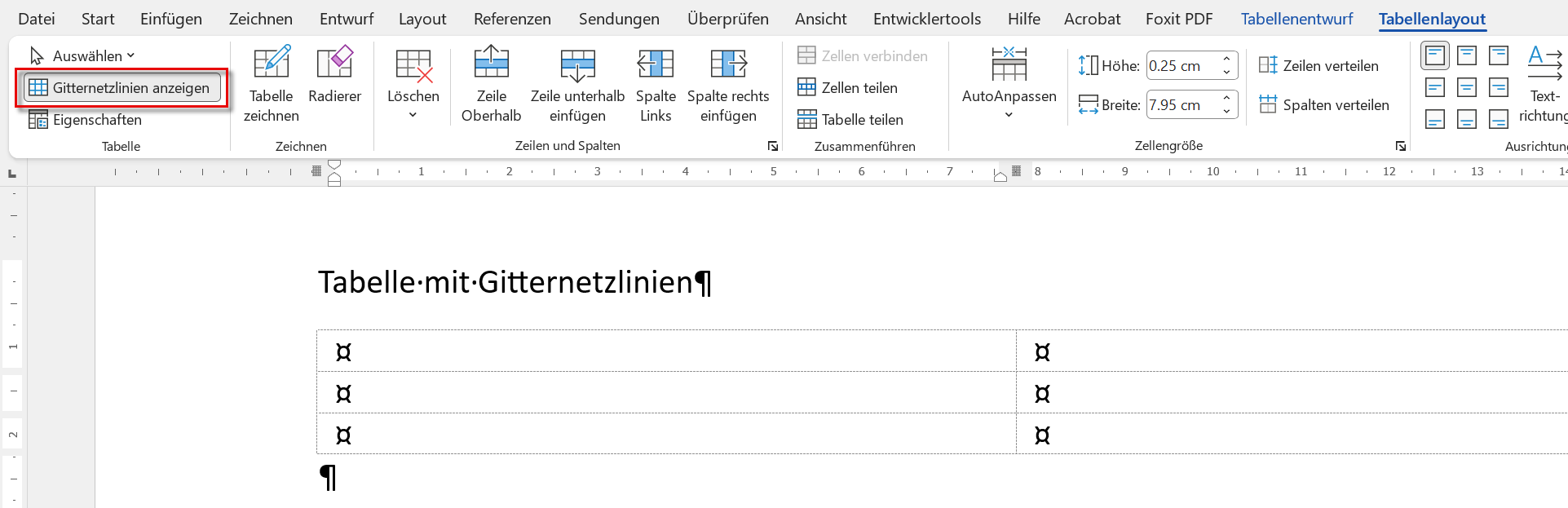
Die gute Nachricht: In Microsoft Word kannst du dir beim Bearbeiten dezente Hilfslinien anzeigen lassen. Diese sogenannten Gitternetzlinien helfen dir, jede Zelle klar zu erkennen – ohne dass später Rahmen im Dokument oder Ausdruck erscheinen.
So aktivierst du die Anzeige:
-
Klicke in die gewünschte Tabelle.
-
Öffne im Menü den Bereich Layout unter den Tabellentools.
-
Wähle Gitternetzlinien anzeigen.
Die Linien werden sofort sichtbar – aber nur zur Orientierung während der Bearbeitung. Sie erscheinen weder im Druck noch im PDF-Export.
Warum das sinnvoll ist:
- Bessere Übersicht bei großen Tabellen
- Exaktes Bearbeiten einzelner Zellen
- Saubere Layout-Gestaltung ohne sichtbare Rahmen
- Ideal für minimalistische oder professionelle Dokumente
Gerade bei strukturierten Inhalten wie Berichten, Formularen oder Projektübersichten spart diese Funktion Zeit und verhindert Fehler.
Tabellen strukturieren Inhalte – doch oft klebt der nächste Absatz direkt darunter. Das wirkt unruhig und unprofessionell. Mit wenigen Handgriffen sorgst du für sauberen Abstand.
Die beste Lösung: Absatzabstand nutzen
-
Klicke direkt unter die Tabelle, bis sich der Cursor außerhalb befindet.
-
Markiere den Absatz unter der Tabelle.
-
Öffne im Menü Start → Absatz die erweiterten Einstellungen.
-
Lege bei „Abstand nach“ z. B. 6 pt oder 12 pt fest.
Vorteil: Der Abstand bleibt stabil – auch wenn du später Inhalte änderst.
Alternative: Leerzeile einfügen
Einfach Enter drücken. Schnell gemacht, aber weniger zuverlässig, da sich Formatierungen verändern können.
Praxis-Tipp:
Arbeite möglichst mit Absatzabständen statt mit Leerzeilen. Das sorgt für ein einheitliches Layout – besonders bei längeren Dokumenten oder Vorlagen.
So wirken deine Dokumente strukturierter und professioneller – mit minimalem Aufwand.
Ein modernes Setup, fünf Monitore, Gaming, Videoschnitt – und trotzdem Linux?
Was früher als unrealistisch galt, ist heute nicht nur machbar, sondern oft die bessere Wahl. Der Wechsel weg von Windows hin zu Linux ist kein ideologisches Experiment mehr, sondern eine pragmatische Entscheidung für Kontrolle, Stabilität und Freiheit.
Warum Windows immer unattraktiver wird
Zwang zu Online-Konten, aggressive Telemetrie, fragwürdige KI-Funktionen, Hardware-Ausschlüsse durch TPM und massive Abhängigkeiten von einem einzelnen Anbieter machen Windows zunehmend problematisch – technisch wie politisch. Hinzu kommen sinkende Qualität, verschachtelte Einstellungen und teure Lizenzmodelle.
Was Linux heute anders macht
Moderne Linux-Distributionen bieten App-Stores wie auf dem Smartphone, echte Plug-and-Play-Hardware, Updates ohne Neustart und ein hohes Maß an Transparenz. Kreativarbeit, Softwareentwicklung, Buchhaltung im Browser und sogar Gaming funktionieren heute zuverlässig – oft performanter als unter Windows.
Open Source als Zukunftsmodell
Statt Lizenzkosten fließt Geld in Weiterentwicklung. Funktionen können direkt gebaut werden, statt auf Hersteller zu warten. Das Ergebnis: mehr Sicherheit, bessere Software und echte digitale Souveränität.
Fazit
Linux ist längst kein Nischenprojekt mehr, sondern eine realistische, komfortable und zukunftsfähige Alternative für den digitalen Alltag.
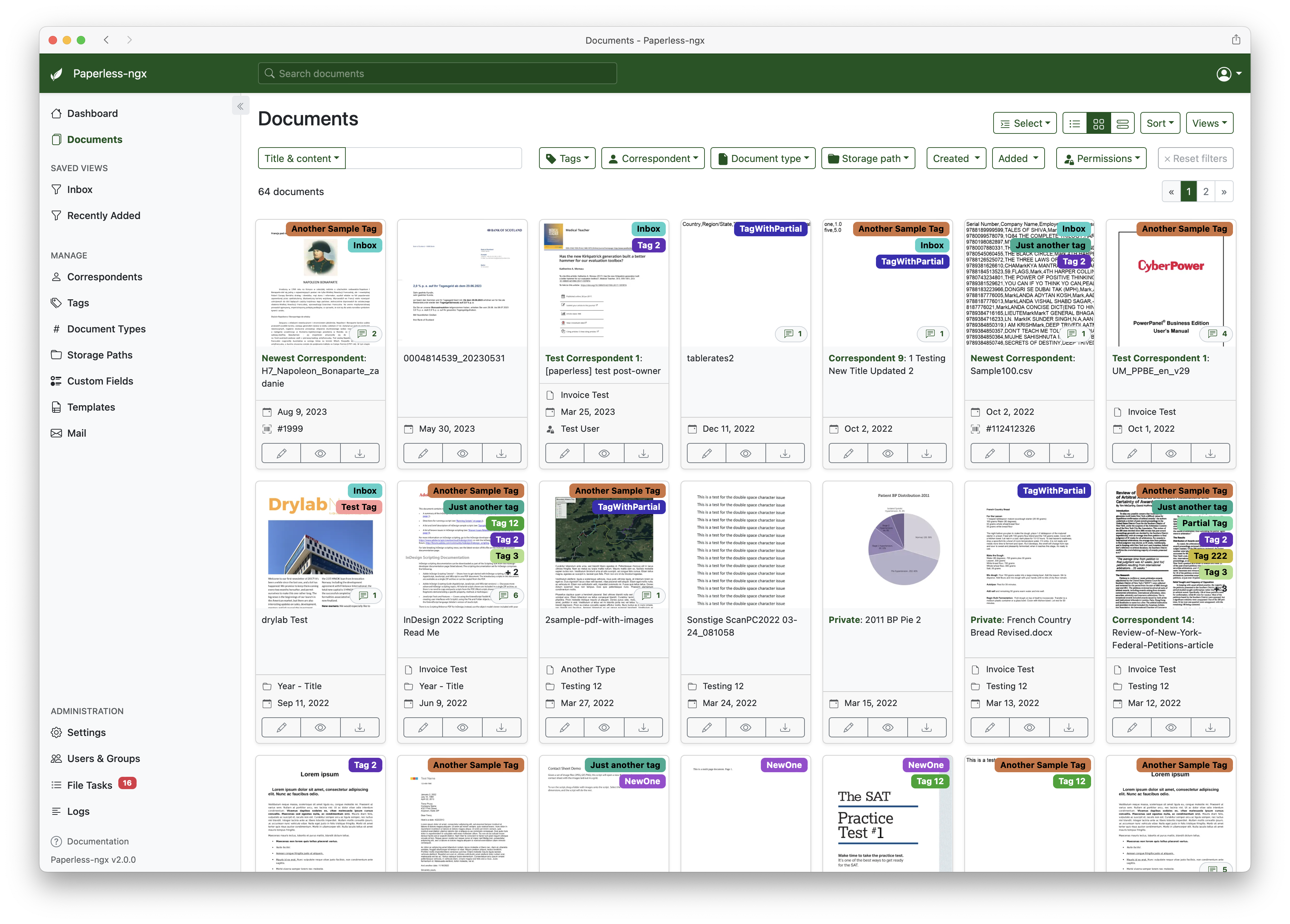
Wer Rechnungen, Verträge oder Belege schnell wiederfinden möchte, stößt mit klassischen Ordnern oder unsortierten Dateien an Grenzen. Paperless-ngx bietet eine moderne, offene Lösung, um Dokumente zentral zu erfassen, automatisch zu verarbeiten und dauerhaft übersichtlich zu archivieren.
Was ist Paperless-ngx?
Paperless-ngx ist eine Open-Source-Software zur digitalen Dokumentenverwaltung. Sie übernimmt das Einscannen, Importieren und Strukturieren von Dokumenten und stellt diese über eine webbasierte Oberfläche bereit.
Wie funktioniert es?
Neue Dateien werden aus überwachten Ordnern oder direkt vom Scanner importiert. Eine integrierte Texterkennung (OCR) liest den Inhalt aus, sodass Dokumente später per Volltextsuche auffindbar sind. Zusätzlich lassen sich Metadaten wie Dokumenttyp, Datum, Absender und frei definierbare Tags vergeben.
Welche Vorteile bietet es?
- Schnelles Wiederfinden durch intelligente Suche
- Klare Struktur durch Kategorien und Schlagwörter
- Zugriff über den Browser auf verschiedenen Endgeräten
- Benutzer- und Rechteverwaltung für kontrollierten Zugriff
- Gute Integration in Backup- und Automatisierungsprozesse
Für wen eignet sich Paperless-ngx?
Die Lösung ist ideal für Privatpersonen, kleine Teams und technisch interessierte Anwender, die ihre Papierablage digitalisieren und langfristig effizienter arbeiten möchten.
Ungewollte Gruppeneinladungen sind oft Spam oder Werbung. Du kannst selbst festlegen, wer dich zu Gruppen hinzufügen darf.
So passt du die Einstellung an
-
Öffne WhatsApp → Einstellungen → Datenschutz → Gruppen.
-
Wähle bei „Wer kann mich zu Gruppen hinzufügen?“ die Option „Meine Kontakte“.
-
Optional kannst du einzelne Kontakte ausschließen.
Damit bleibst du nur in Gruppen, die du wirklich möchtest, und vermeidest unnötige Störungen.
- .NET
- Agile
- AI
- ASP.NET Core
- Azure
- C#
- Cloud Computing
- CSS
- EF Core
- HTML
- JavaScript
- Microsoft Entra
- PowerShell
- Quotes
- React
- Security
- Software Development
- SQL
- Technology
- Testing
- Visual Studio
- Windows